Интеграция с платформой Tilda: webhooks
Описание возможностей интеграции
Для интеграции с платформой Tilda у нашей платформы есть три вебхука (информация о Webhook на странице Tilda (opens in a new tab)). Ниже приведены сами вебхуки и их назначение:
/webhooks/add_to_account/api_key— добавляет пользователя в аккаунт компании на Teachbase. После отправки данных с формы на Tilda, пользователь добавляется в аккаунт, и ему на email уходит письмо для активации профиля. Не требует дополнительных параметров./webhooks/add_to_session/api_key— добавляет пользователя в аккаунт и в конкретный поток курса. После отправки данных с формы на Tilda, пользователь добавляется в аккаунт и ему на email уходит письмо для активации профиля. Имеется дополнительный параметр (является скрытым полем в форме Tilda)session_id./webhooks/product_pay/api_key— является подключением к корзине. Имеется дополнительный параметр (является скрытым полем в форме Tilda)product_id.
Во всех трех случаях есть api_key — это ключ от O-Auth приложения, который нужно добавить в Tilda для интеграций по вебхуку с нашей платформой. Берется из client_id (публичный ключ), при создании «API Приложения» в аккаунте (Профиль → Настройки API). Подробнее про «API Приложение» здесь.
Доступна возможность включения дополнительной проверки тех пользователей, которые проходят регистрацию через Tilda в Teachbase, через указанные вебхуки в этой статье.
Работает так: указывается белый список доменов адресов email-почты пользователей, которым доступ к системе разрешен после регистрации. После этого, всем таким пользователям, доступ будет автоматически предоставлен, а остальным - закрыт.
Если вам требуется включение этой функции, свяжитесь с нашей технической поддержкой по адресу help@teachbase.ru для уточнения.
Добавление вебхуков в Tilda
Как включить сами вебхуки можно прочитать в инструкции по ссылке (opens in a new tab).
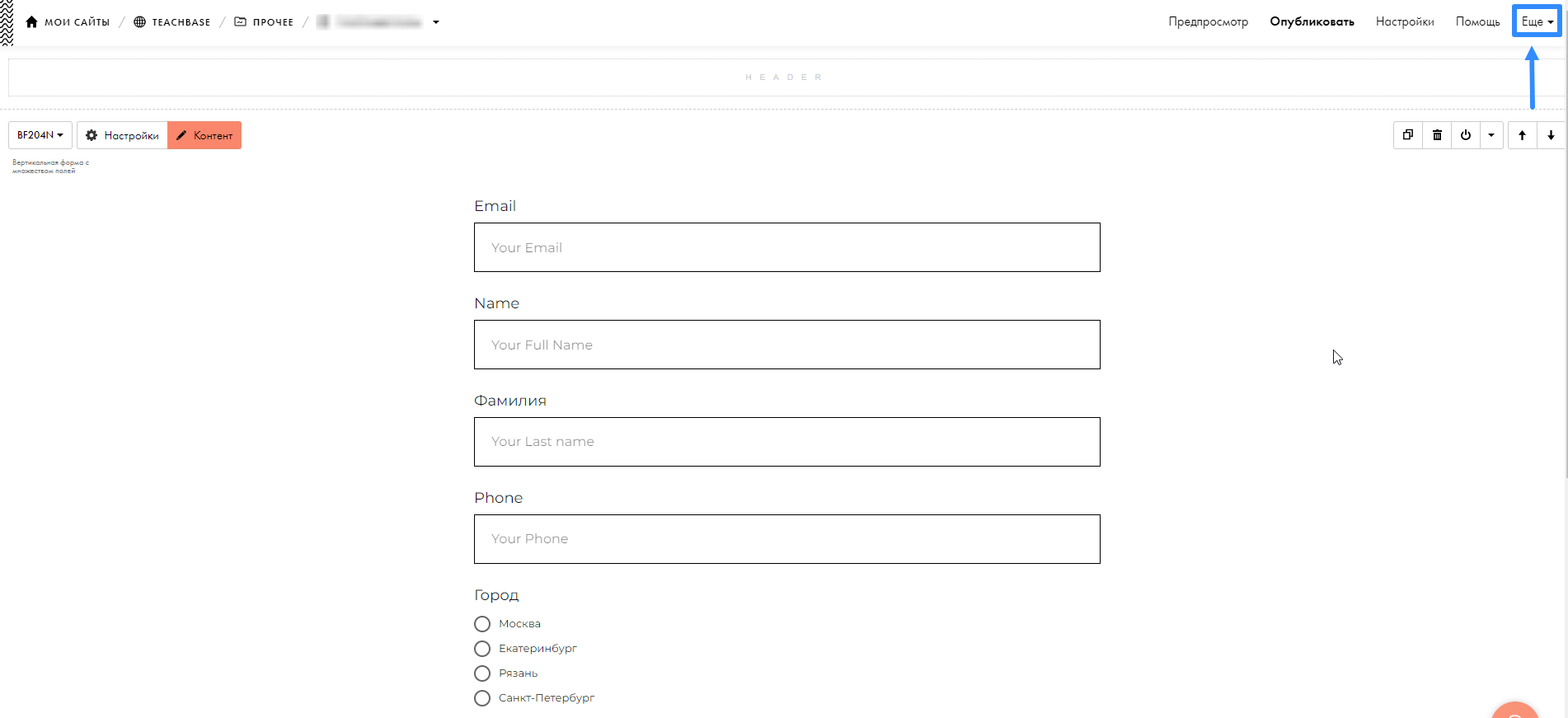
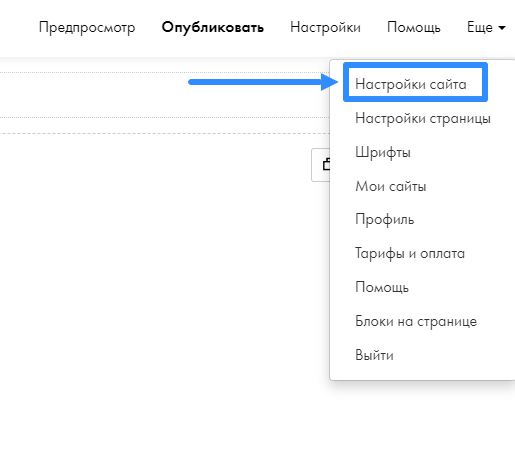
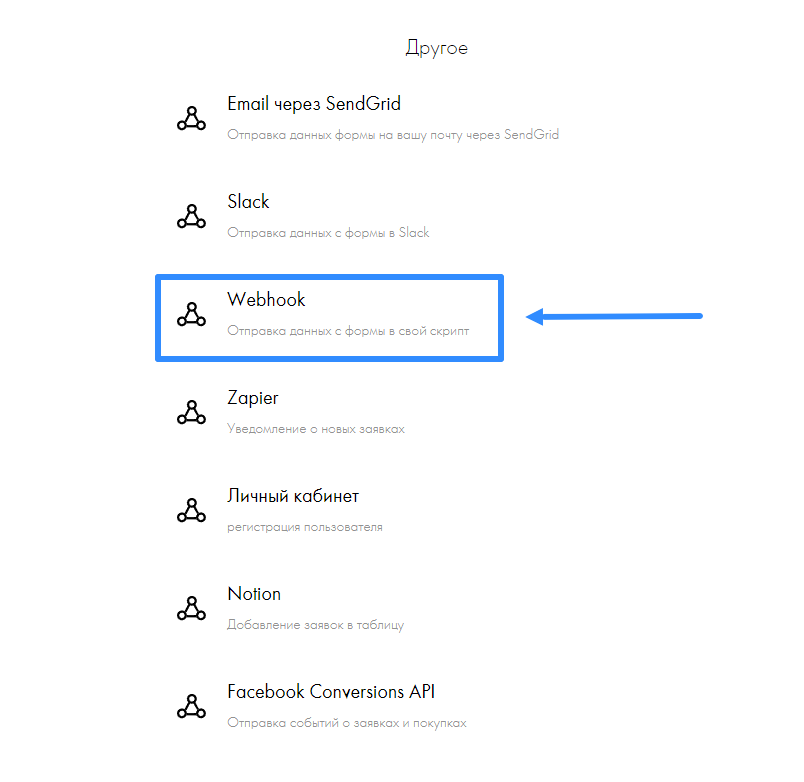
Чтобы активировать вебхук, откройте вкладку Ещё -> Настройки сайта -> Формы -> Webhook
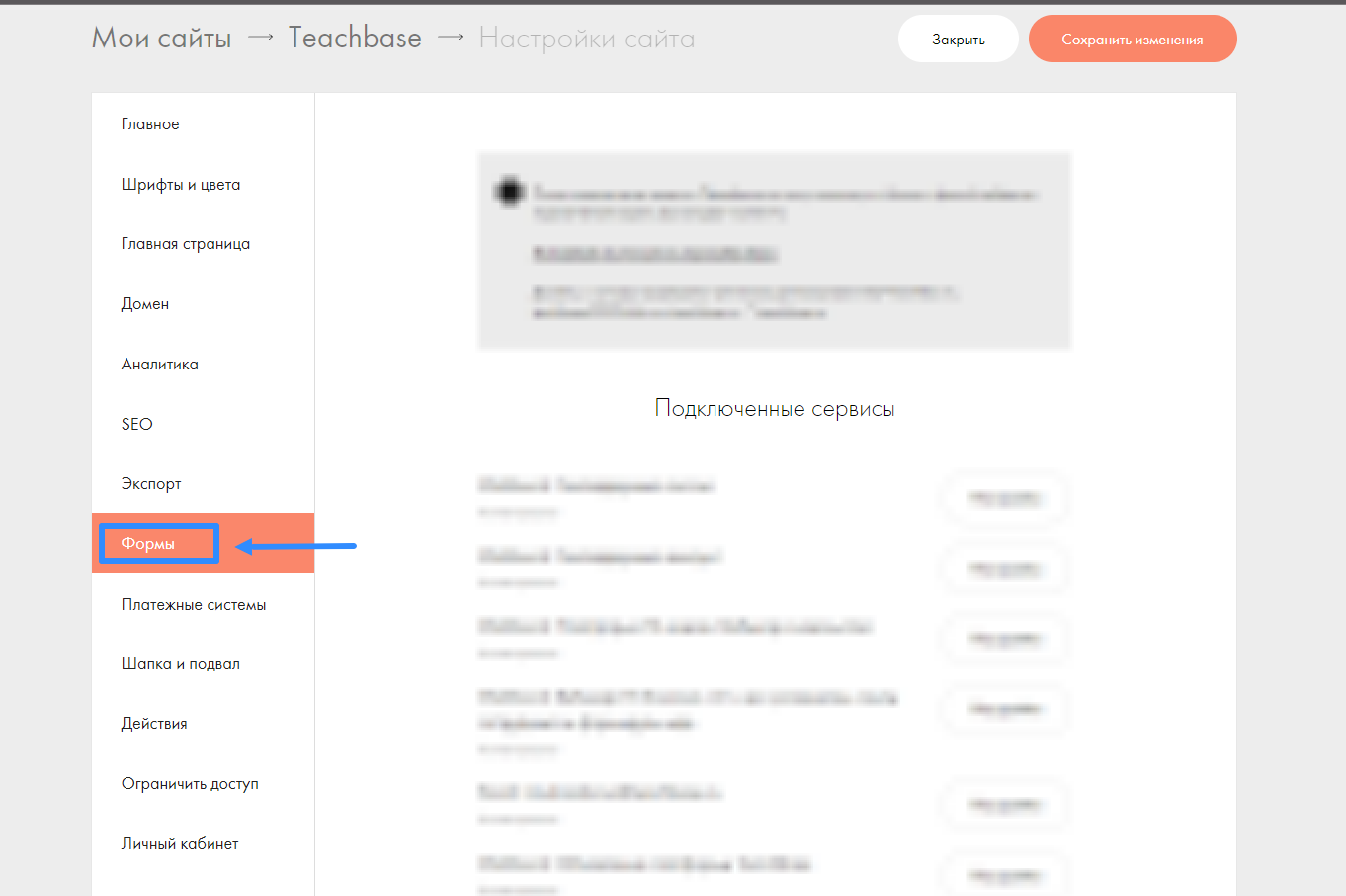
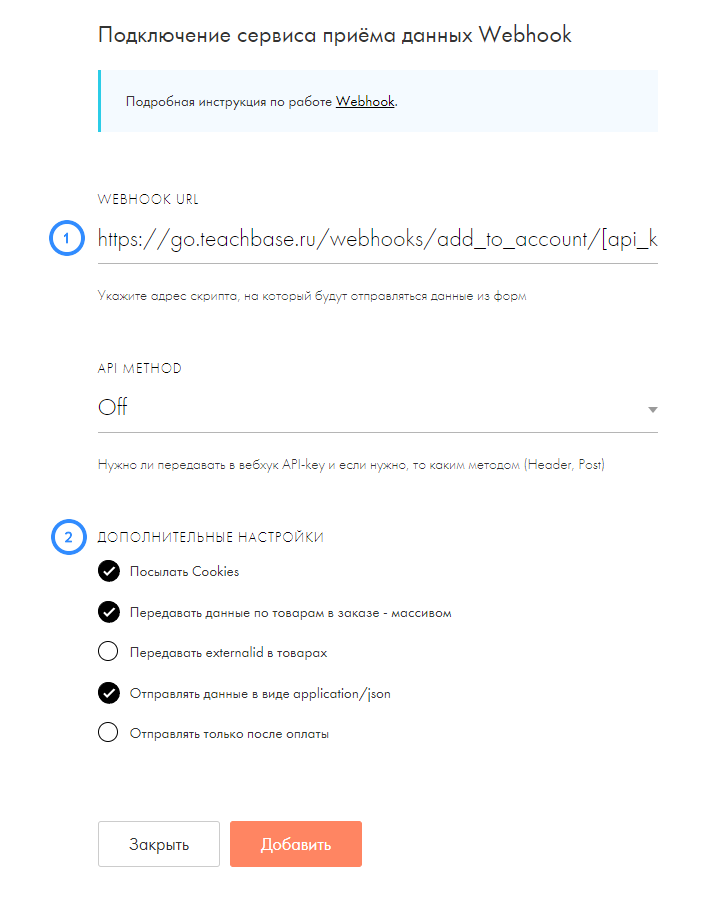
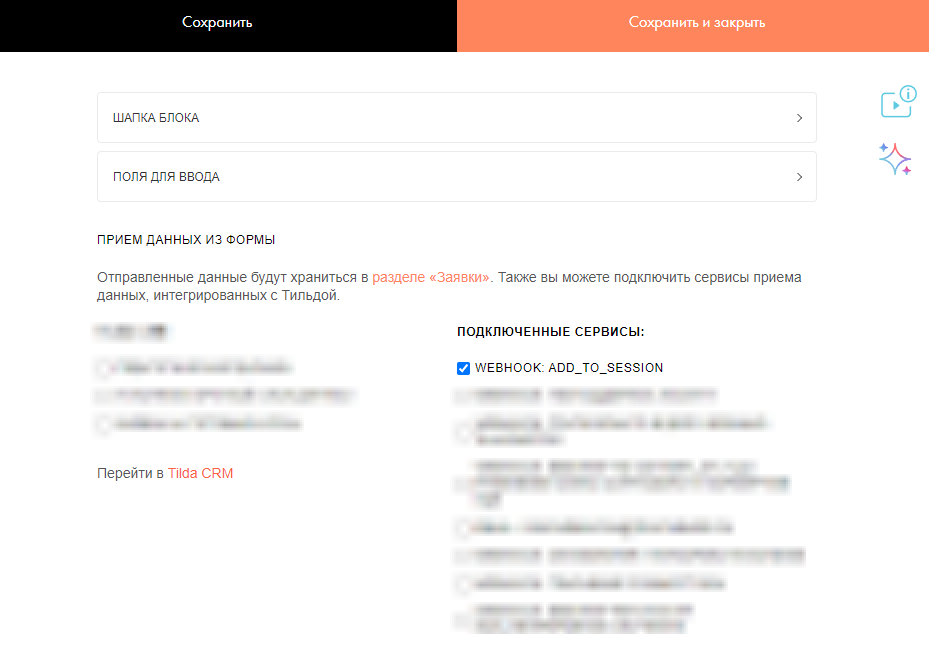
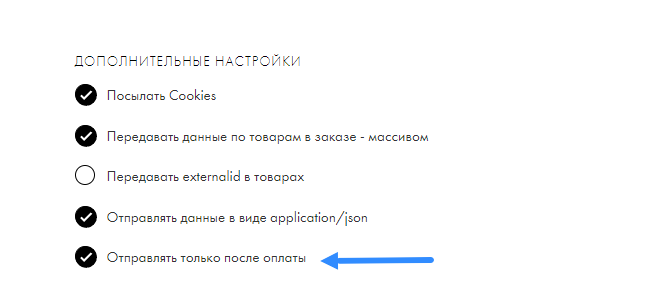
Укажите адрес вашего скрипта. После включения нужно обязательно проверить, чтобы были отмечены чекбоксы, которые указаны на скриншоте ниже. Это необходимо для валидной отправки данных из форм Tilda на нашу платформу. Сохраните.
Сразу после подключения Webhook будет отправлен запрос с данными test=test (метод POST) и ожидается, что Webhook вернет код 200 OK.
Передача параметров и примеры интеграции
Передача параметров пользователя
Обратите внимание:
Ранее все параметры пользователя нужно было передавать с ключом user[имя переменной], например user[name]. Но последние изменения функционала на стороне Tilda сделали невозможным использование наших вебхуков таким образом.
Для корректной работы вебхуков теперь требуется задавать имя переменной с ключом tbkey_, например tbkey_name.
Обновлённая инструкция представлена ниже.
Для пользователя доступные следующие поля:
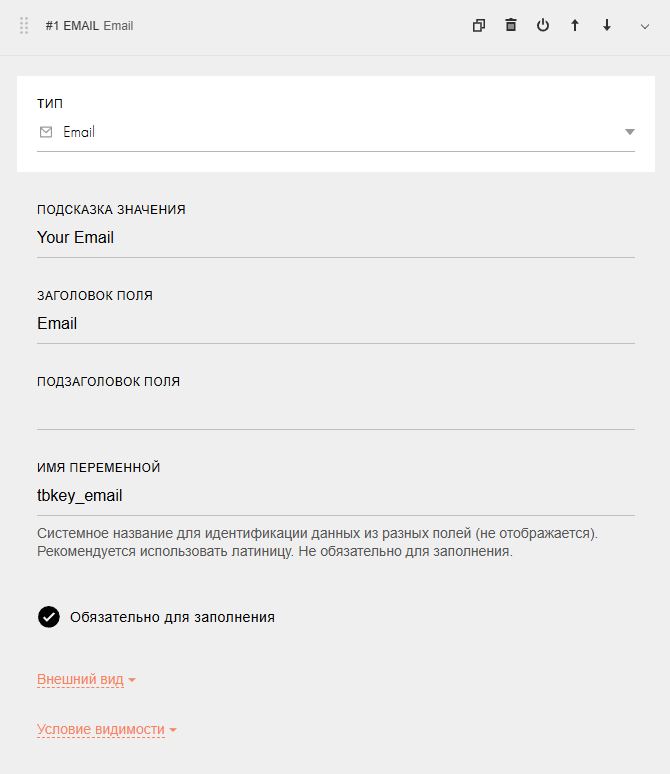
name (имя), last_name (фамилия), email (почта), phone (телефон).Все имена переменных в формах заполняются с ключом tbkey_, например tbkey_name.
Например, для передачи значения почты поле заполняется следующим образом:
Указание групп для пользователей
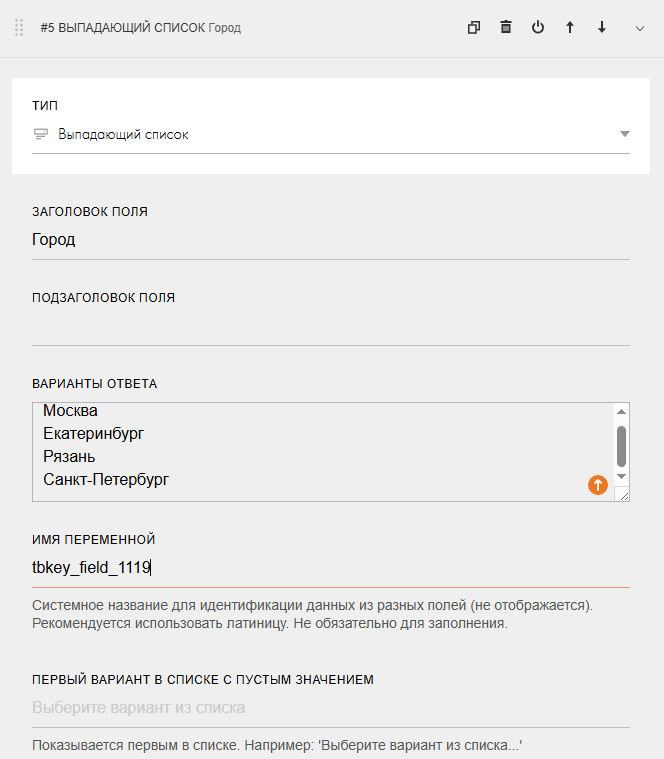
При добавлении пользователя в аккаунт можно указывать, какие подгруппы должны быть ему назначены. Например, с помощью поля "выпадающий список".
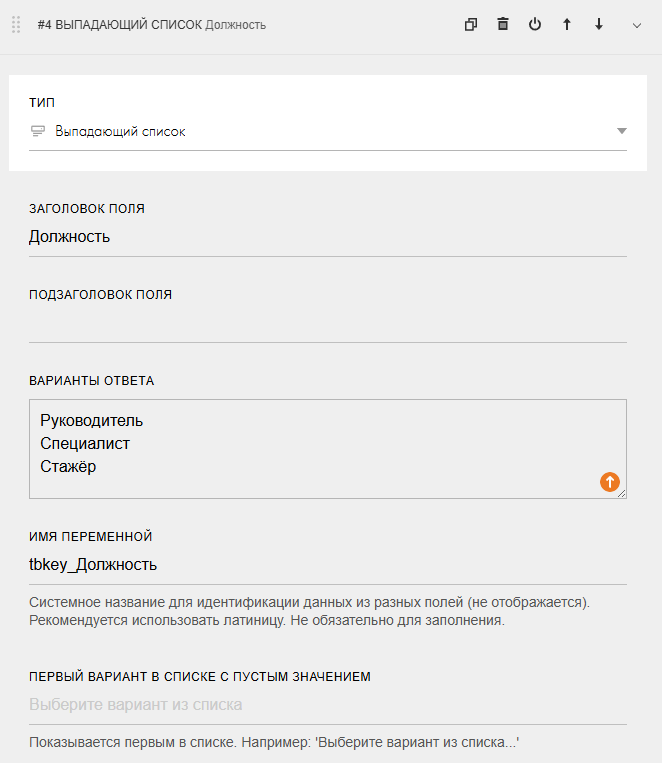
Все значения, которые не name, last_name, email, phone в формате tbkey_значение, будут восприниматься системой как группы пользователя, например tbkey_Города. Именно таким способом можно указывать группы для пользователей на нашей платформе.
Дополнительные поля пользователя
Также есть возможность заполнения дополнительных полей пользователя с помощью формы, для этого необходимо будет заполнить поле “Имя переменной” в формате tbkey_field_id дополнительного поля (например, tbkey_field_1119).
Обратите внимание: узнать id дополнительного поля можно в файле экспорта или через обращение в техническую поддержку по адресу help@teachbase.ru.
Описание вебхуков и примеры
Обратите внимание, что обязательные поля для любого вебхука - наличие значения email или phone, так как одно из этих значений, либо оба сразу, требуются для регистрации пользователя на нашей платформе.
На текущий момент для корректной работы вебхуков необходимо обязательно передавать email пользователя. При передаче только номера телефона пользователь может не добавиться в аккаунт и поток курса.
Добавление пользователя в аккаунт
https://go.teachbase.ru/webhooks/add_to_account/api_key (opens in a new tab) — служит для добавления в аккаунт (полное описание доступно в начале статьи). Ниже приведен пример использования.
Для примера использовался блок: «[BF204N] Вертикальная форма с множеством полей». Сначала нужно произвести настройку полей формы, например, имя пользователя:
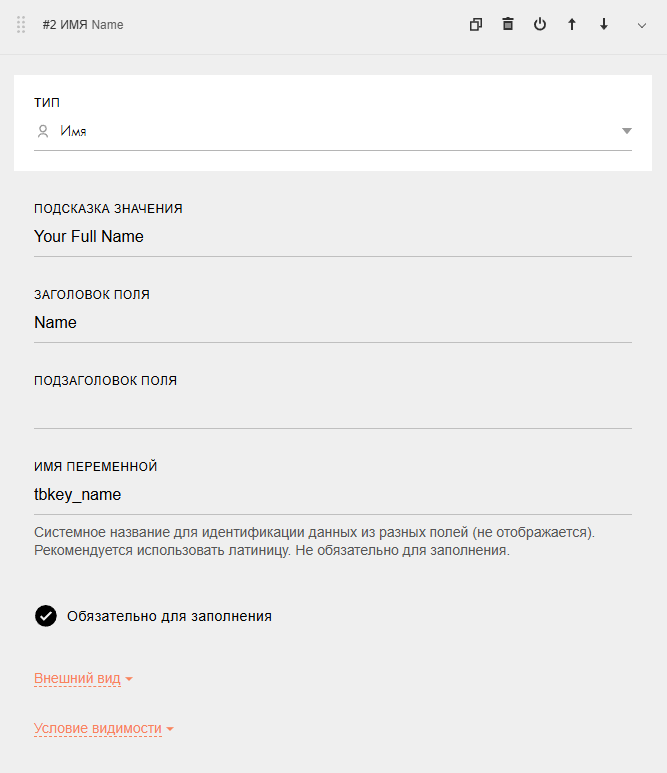
Аналогичным образом настроить поля для ввода почты и/или телефона.
Затем перейти в настройку формы и подключить нужный вебхук.
Добавление пользователя в аккаунт и поток
https://go.teachbase.ru/webhooks/add_to_session/api_key (opens in a new tab) — добавляет пользователя в аккаунт и поток. Ниже приведен пример использования.
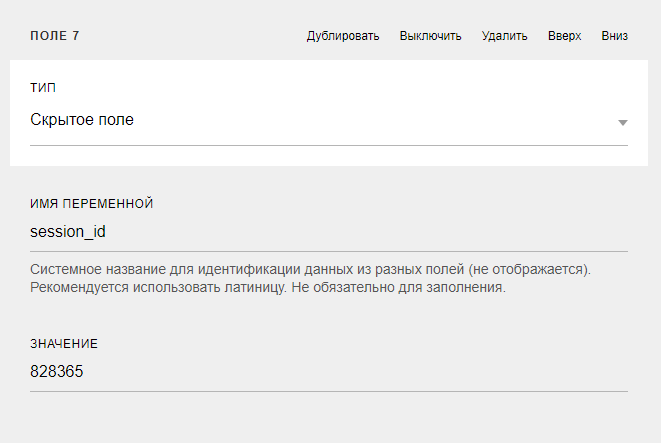
Будем использовать блок «[BF204N] Вертикальная форма с множеством полей» как делалось ранее с именем, но добавим обязательное скрытое поле с переменной session_id и укажем номер потока, в который нужно добавить пользователей. Значение session_id можно уточнить у технической поддержки - help@teachbase.ru
Не забудьте проставить галочку в настройках формы «Подключенные сервисы»: «Webhook: Название вашего вебхука» (скриншот есть в примере выше).
Подключение к корзине
С помощью вебхуков можно объединить использование Tilda и функционала "Продукты" в Teachbase. Таким образом вы сможете принимать оплату через Tilda, а пользователь, купивший продукт, будет автоматически добавляться в нужный поток в LMS. Также с помощью данного вебхука в LMS будет поступать информация об оплате продукта.
Обратите внимание!
"Продукты" больше не поддерживаются и не развиваются. Вы можете продолжать использовать данный функционал, он будет работать, но без улучшений и обновлений.
Для начала нужно подключить саму корзину и начать с ней работать по инструкции (opens in a new tab). После чего, вашему сайту на Tilda подключить платежный шлюз. К примеру, CloudPayments. (opens in a new tab)
Обратите внимание. При покупке пользователь может приобрести единоразово только 1 курс. Т.е. в корзине должен находиться только 1 товар. Если требуется приобрести несколько курсов, то покупать их нужно по отдельности.
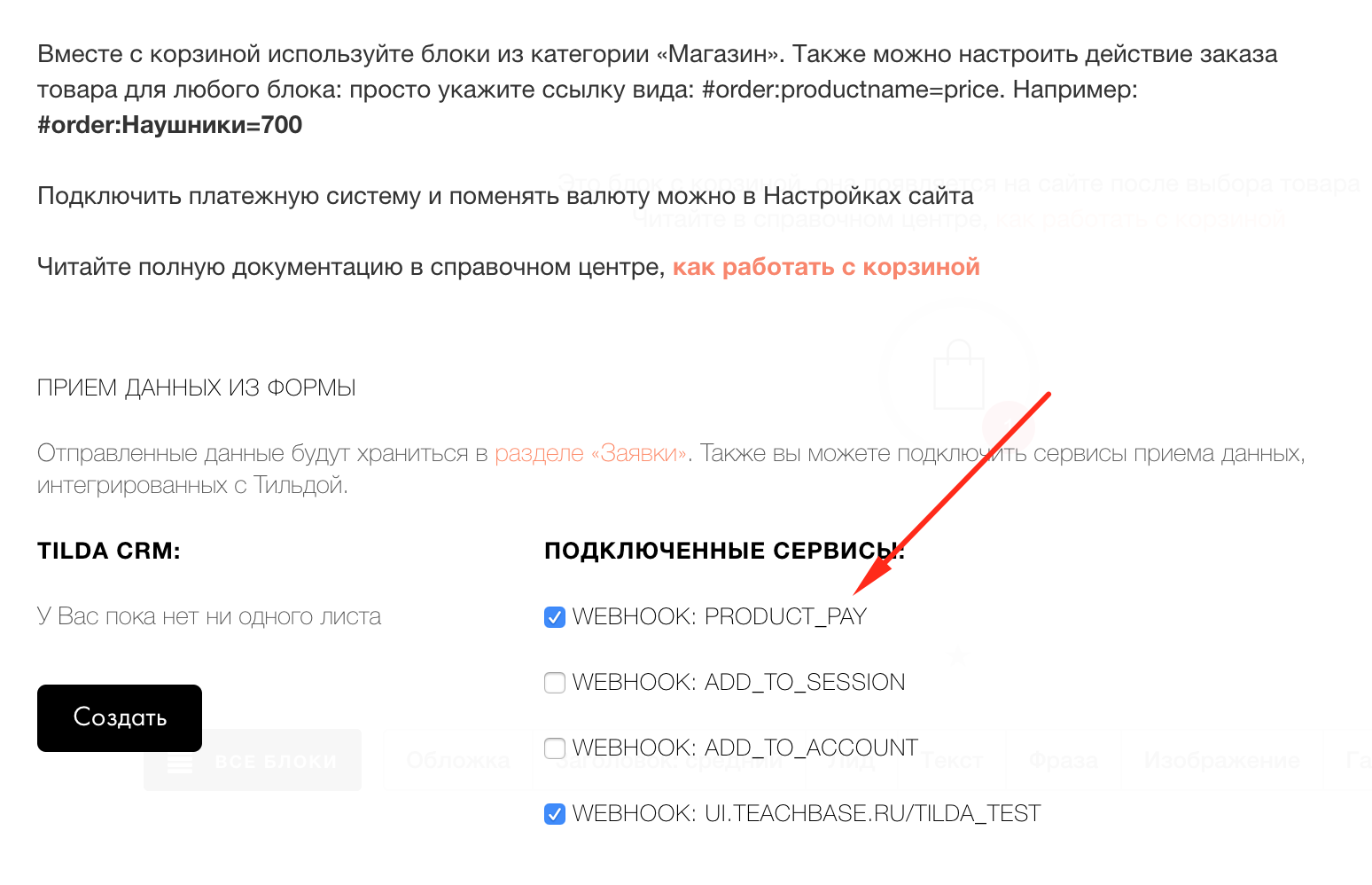
Обязательно должна стоят галочка в настройках подключения «Отправлять данные в сервисы приема данных только после оплаты». Это необходимо для отправки вебхука к нам на платформу только после успешной оплаты заказа. Ниже скриншот этого пункта.
После отправки данных оплаченного заказа на этот вебхук, наша платформа добавит пользователя в аккаунт, передаст информацию об оплате продукта и зачислит в поток продукта. Пользователю же уйдет письмо с успешной оплатой курса и ссылка на него.
Есть дополнительный параметр (скрытое поле в форме Tilda) — product_id (его можно узнать у нашей тех. поддержки). Ниже приведен пример использования вебхука.
Будем использовать два блока: «[ST200] Карточка продукта» и «[ST100] Корзина с формой заказа». Сначала настроим блок «[ST200] Карточка продукта»:
- «Стоимость Товара / Услуги» — указывается числом.
- «Действие для кнопки» — выбираем «Добавить в корзину».
Затем перейдем к немного более сложной настройке блока «[ST100] Корзина с формой заказа»:
- Сначала сделаем настройку полей формы как мы делали ранее для других вебхуков, все по аналогии.
- Затем добавим обязательное скрытое поле
product_id. Его значение можно уточнить у технической поддержки - help@teachbase.ru

- После чего сделаем саму настройку формы, укажем подключенные сервис
PRODUCT_PAY.