Контент: xAPI/TinCan
Про xAPI/TinCan
В Teachbase поддерживаются пакеты TinCan созданные в редакторах Course Editor (opens in a new tab) и Articualte Storyline 360 (opens in a new tab) (TinCan).
Tin Can API или xAPI – это следующее поколение SCORM. xAPI принял все ключевые особенности SCORM, а также некоторые новые функции. Например, он имеет возможность просматривать результаты углубленной оценки, записывать любые действия и отслеживать различные сценарии электронного обучения. Кроме того, в отличие от SCORM, xAPI не зависит от какого-либо браузера, LMS и подключения к интернету. Обучающиеся имеют легкий доступ ко всем видам материалов в любом месте и в любое время.
Если контенту SCORM нужно LMS для воспроизведения, то LRS (Learning Record Store) является ядром любой экосистемы xAPI. LRS будет получать, хранить и возвращать данные о результатах обучения. Более того, можно использовать LRS для распространения данных в другие системы, поддерживающие xAPI. Эта функция на самом деле является одной из самых важных, которая делает xAPI более выгодным по сравнению с SCORM.
Обратите внимание. Ограничение размера файла для загрузки одного xAPI/TinCan - не более 2 ГБ.
Подключение возможности использовать xAPI/TinCan
Прежде чем перейти к загрузке контента в формате xAPI/TinCan, необходимо подключить LRS, в которую будут записываться все данные о результатах прохождения.
Для этого, отправьте нам на help@teachbase.ru сообщение с темой "Подключить xAPI/TinCan". В письме необходимо указать следующие данные для подключения:
- Endpoint URL - ссылка, указывающая на LRS, по которой LMS (Teachbase) сможет отправлять данные и взаимодействовать с LRS;
- Key или Username - логин или публичный ключ для авторизации в LRS;
- Secret или Password - пароль или секретный ключ для авторизации в LRS.
Для чего требуется LRS и почему без него не обойтись, можно прочитать выше в пункте: Про xAPI/TinCan.
Примеры решений, предоставляющие LRS:
- Learning Locker (opens in a new tab);
Это сервис (LRS + инструменты для построения отчетности). Наиболее распространенная среди всех и является open sourse, которую используют другие крупные российские компании: Сбер, Газпром, Ростелеком. - Verasity (opens in a new tab);
У Verasity есть облачная, on-premise и бесплатная версия. - Grassblade (opens in a new tab);
- SCORM Cloud (opens in a new tab);
- Watershed (opens in a new tab).
В качестве примера, рассмотрим процесс подключения к Teachbase облачной бесплатной версии LRS от сервиса Verasity (opens in a new tab):
Регистрация и подключение LRS от сервиса Verasity
-
Перейдите на страницу регистрации сервиса Verasity - https://lrs.io/ui/users/create/ (opens in a new tab) и введите все необходимые данные в форму регистрации:
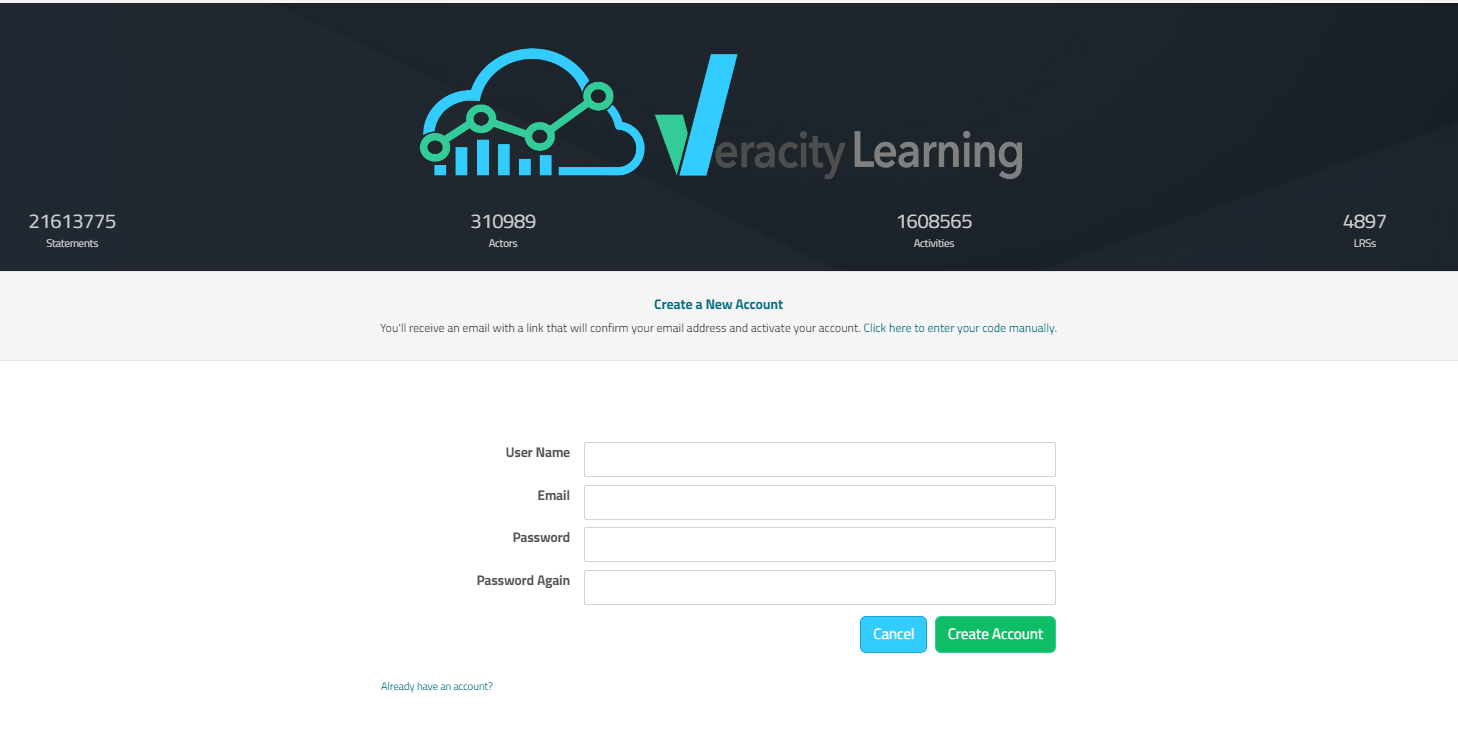
-
После завершения процесса регистрации, на главной странице личного кабинета, нажмите на кнопку Create an LRS:
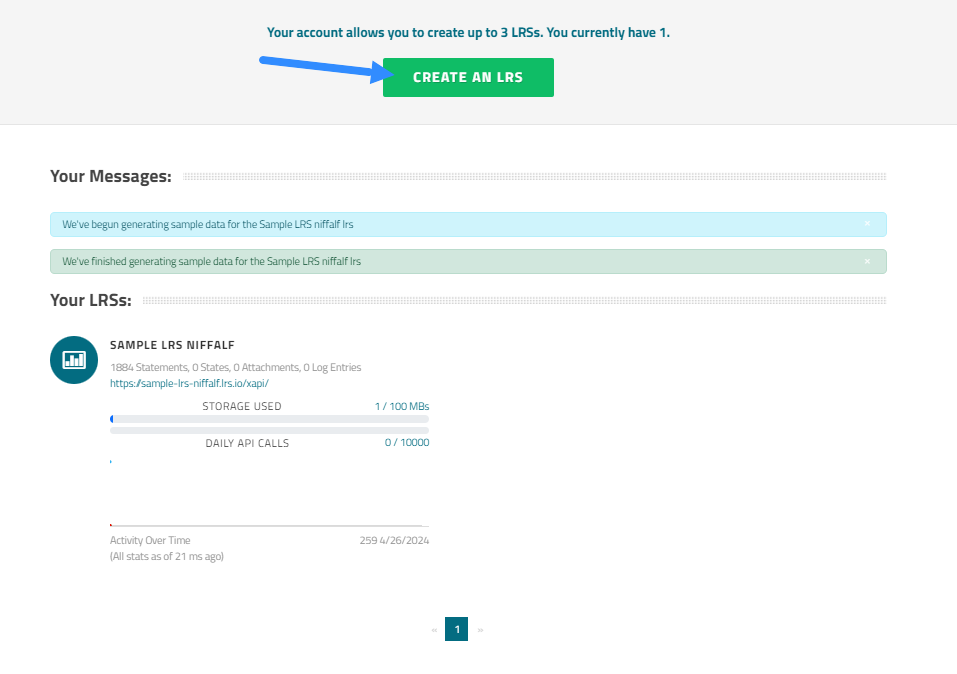
-
Введите в поля формы создания новой LRS необходимые данные, затем на кнопку Create:
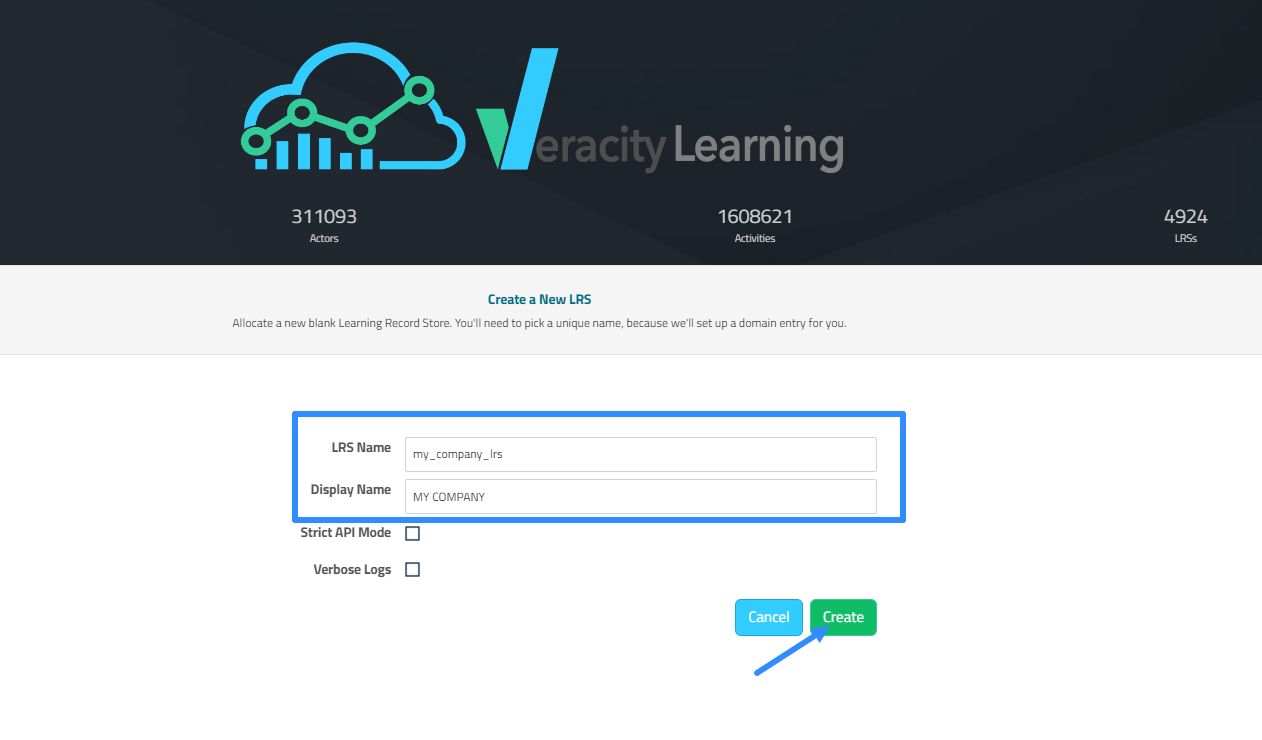
-
На открывшейся странице, нажмите на значок копирования, как показано на скриншоте ниже и сохраните ссылку - это ваш Endpoint URL:
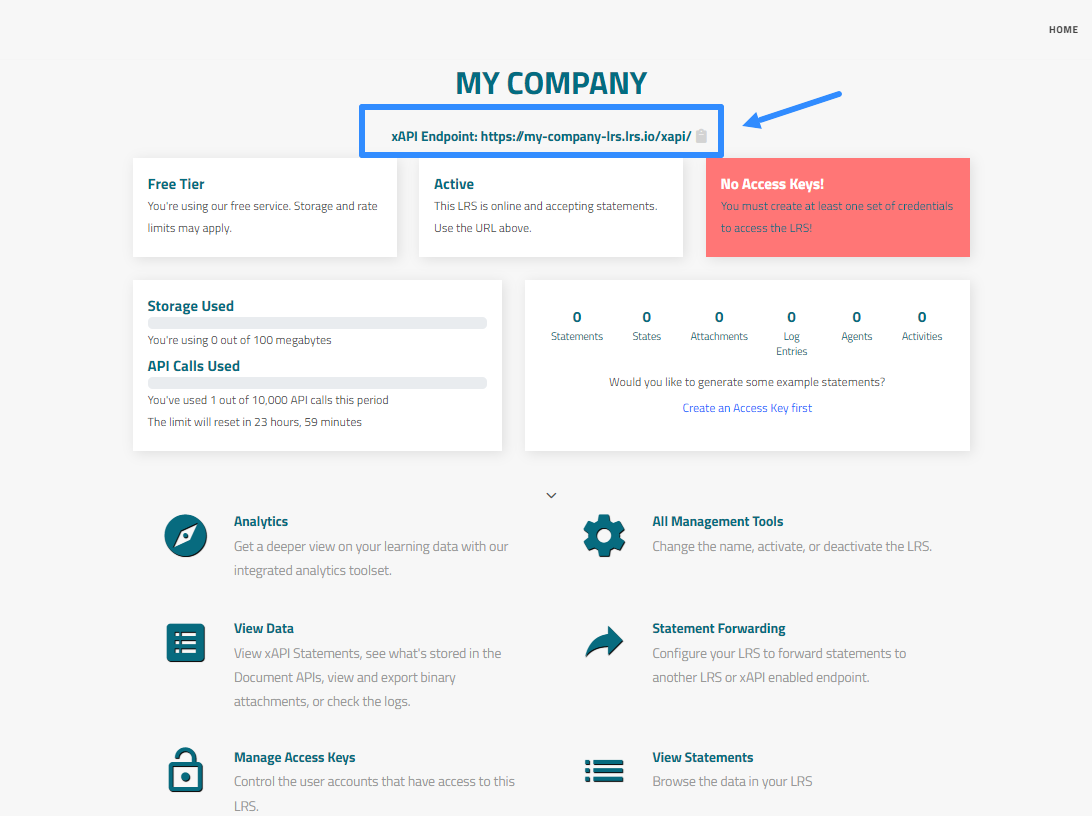
-
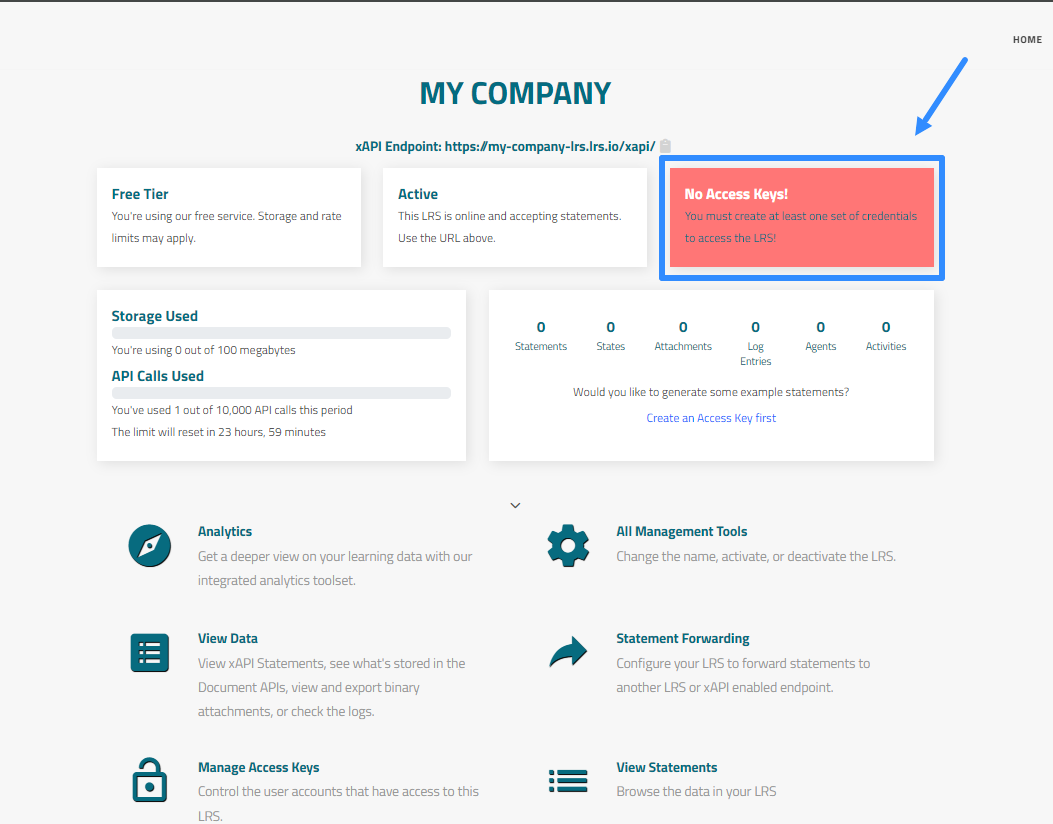
Оставаясь на той же странице, нажмите на красный блок "No Access Keys!":
-
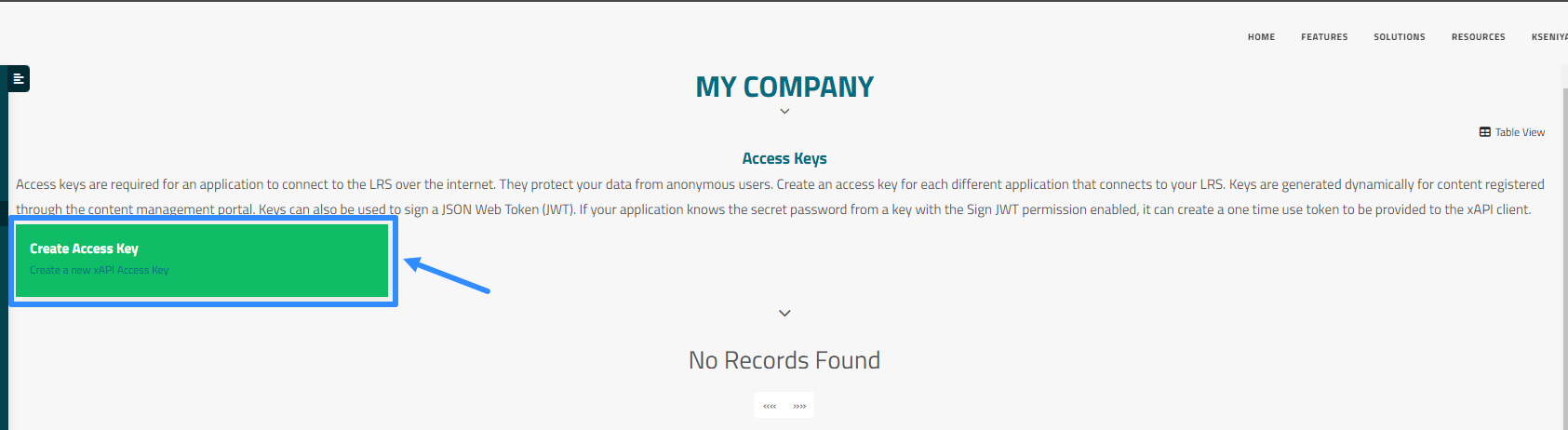
На открывшейся странице, нажмите на пункт "Create Access Key":
-
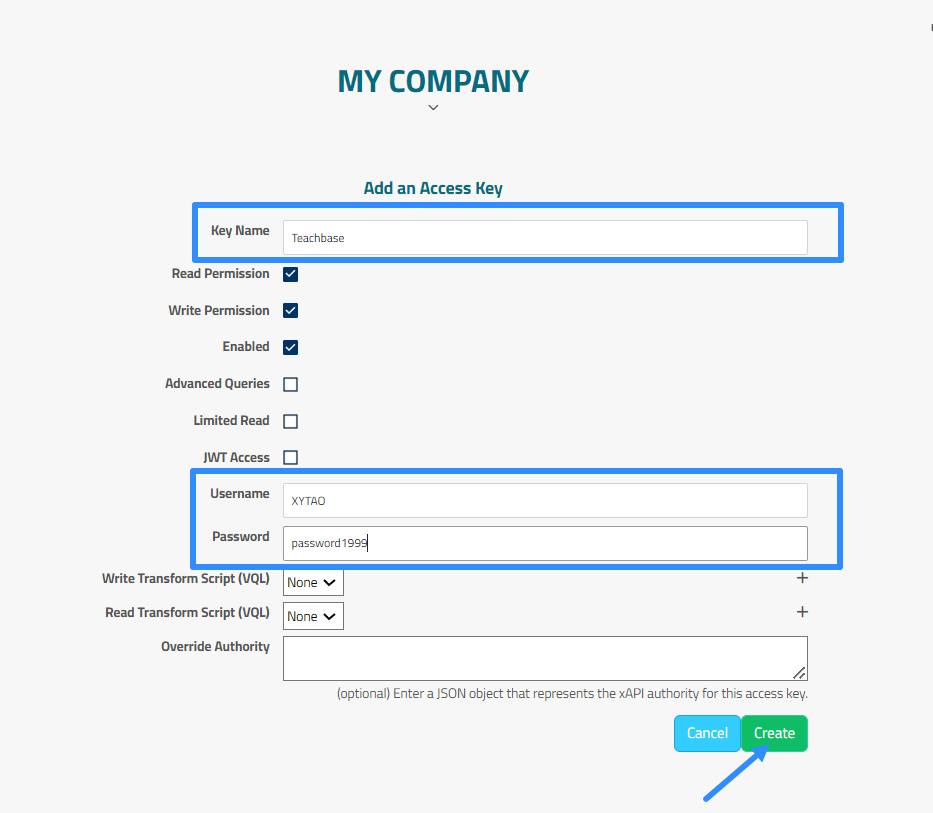
Заполните форму создания нового ключа доступа, предварительно записав значения из полей Username и Passwod - это ваши Key или Username и Secret или Password соответственно, нажмите кнопку Create:
-
Выполните действия, описанные в пункте Подключение возможности использовать xAPI/TinCan, чтобы подключить созданную LRS к вашему аккаунта на Teachbase.
Подключение Webhooks для xAPI на примере провайдера Learning Locker
Для того чтобы подключить вебхуки, сделайте следующее:
-
Напишите нам на почту help@teachbase.ru с просьбой активировать вебхуки для xAPI
-
Создайте oAuth приложение в настройках аккаунта, подробно о том как это сделать написано в статье "Работа с API платформы"
-
Откройте сайт провайдера xApi (например Learning Locker (opens in a new tab))
-
Откройте организацию (если их несколько)
-
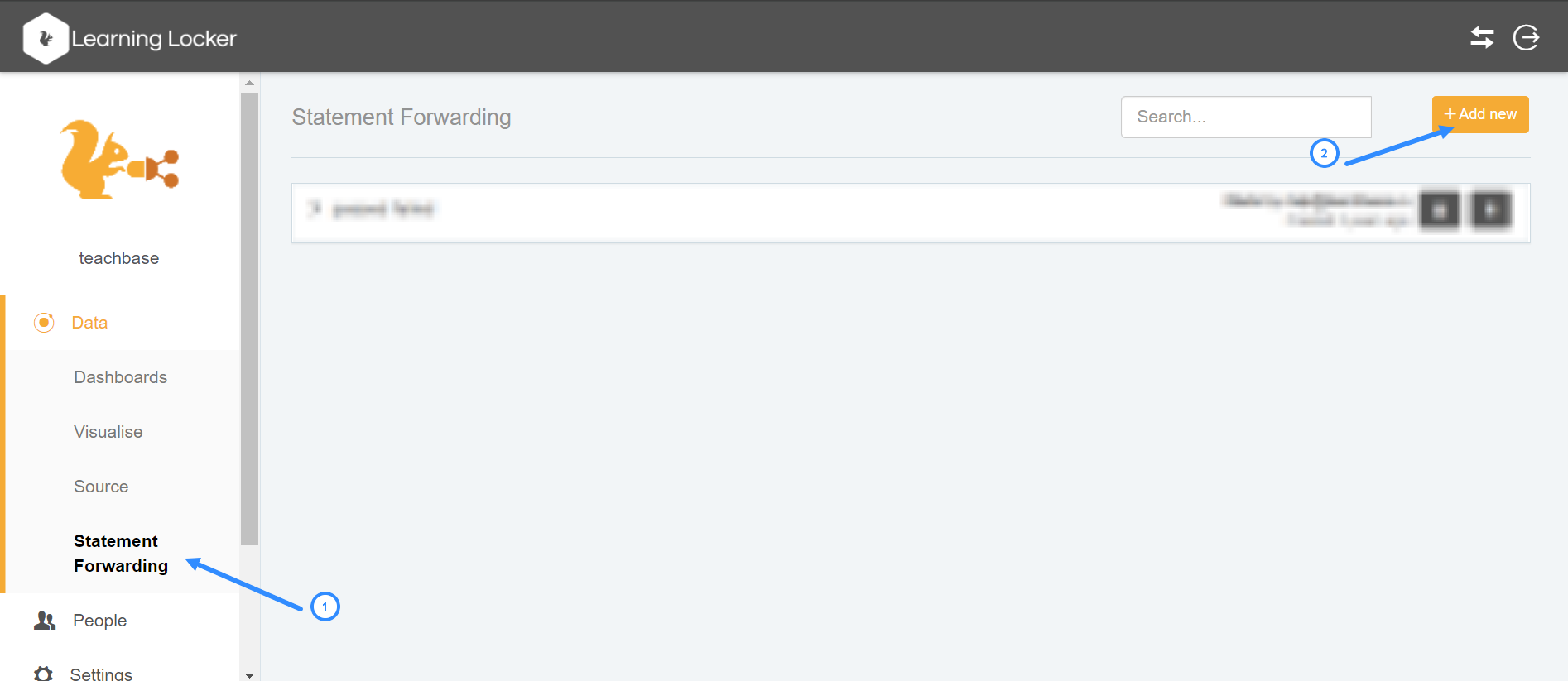
Откройте вкладку Statement Forwarding и нажмите на "Создать новую" (Add new)
-
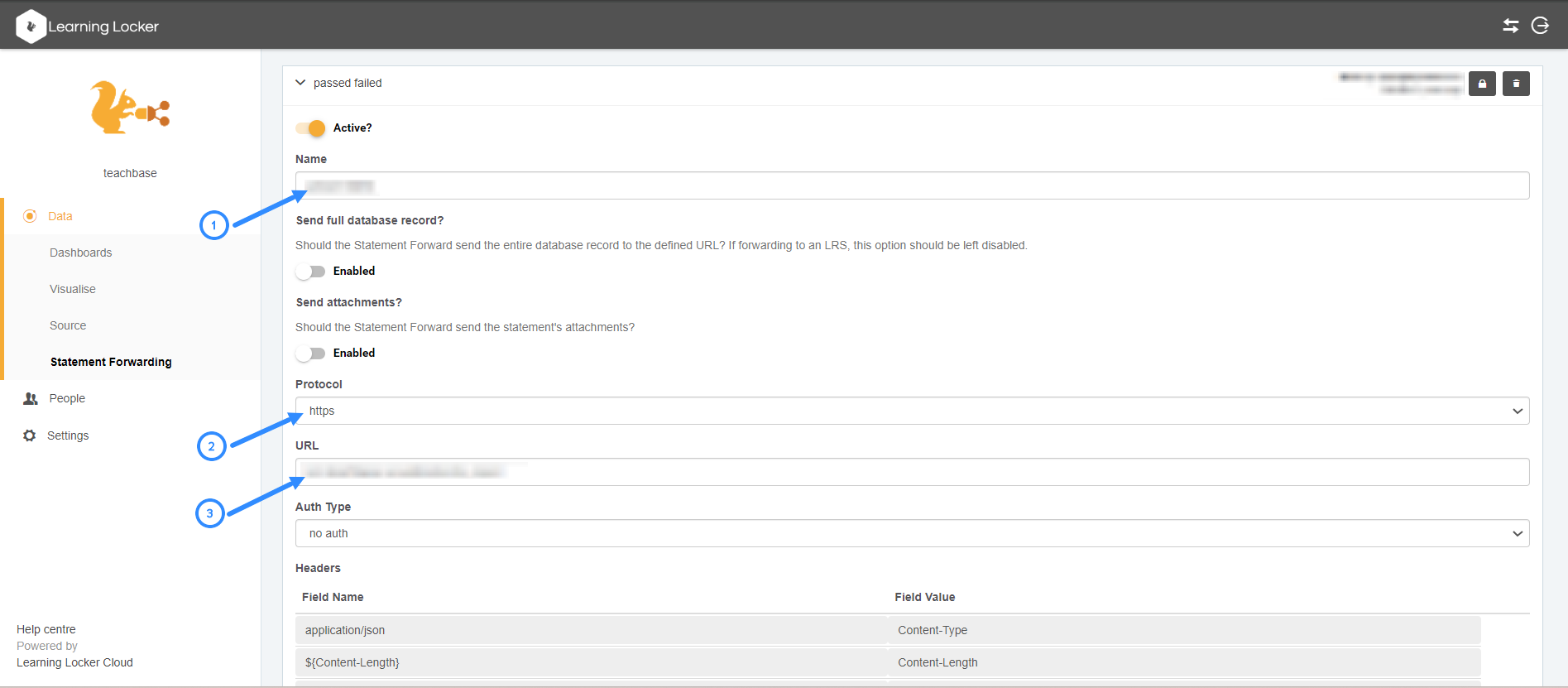
В поле "Name" укажите название (можно указать имя аккаунта в Teachbase, либо любое другое)
-
Установите протокол https
-
Установите URL - go.teachbase.ru/webhooks/lrs_report (opens in a new tab)
-
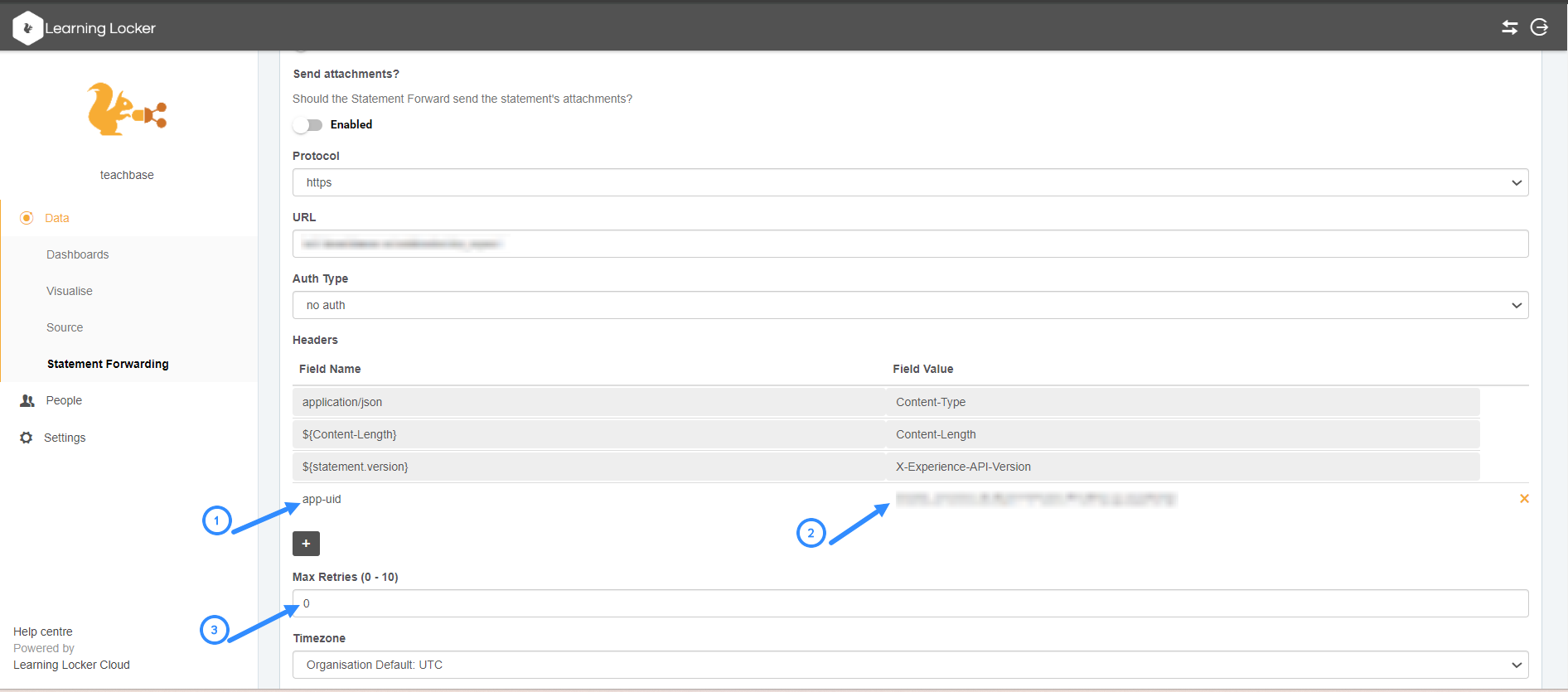
Добавьте новый header с названием "app-uid"
-
В графе Field Value укажите API публичный ключ из oAuth приложения, которое создали в первом пункте
-
В графе Max Retries (0 - 10) установите 3
-
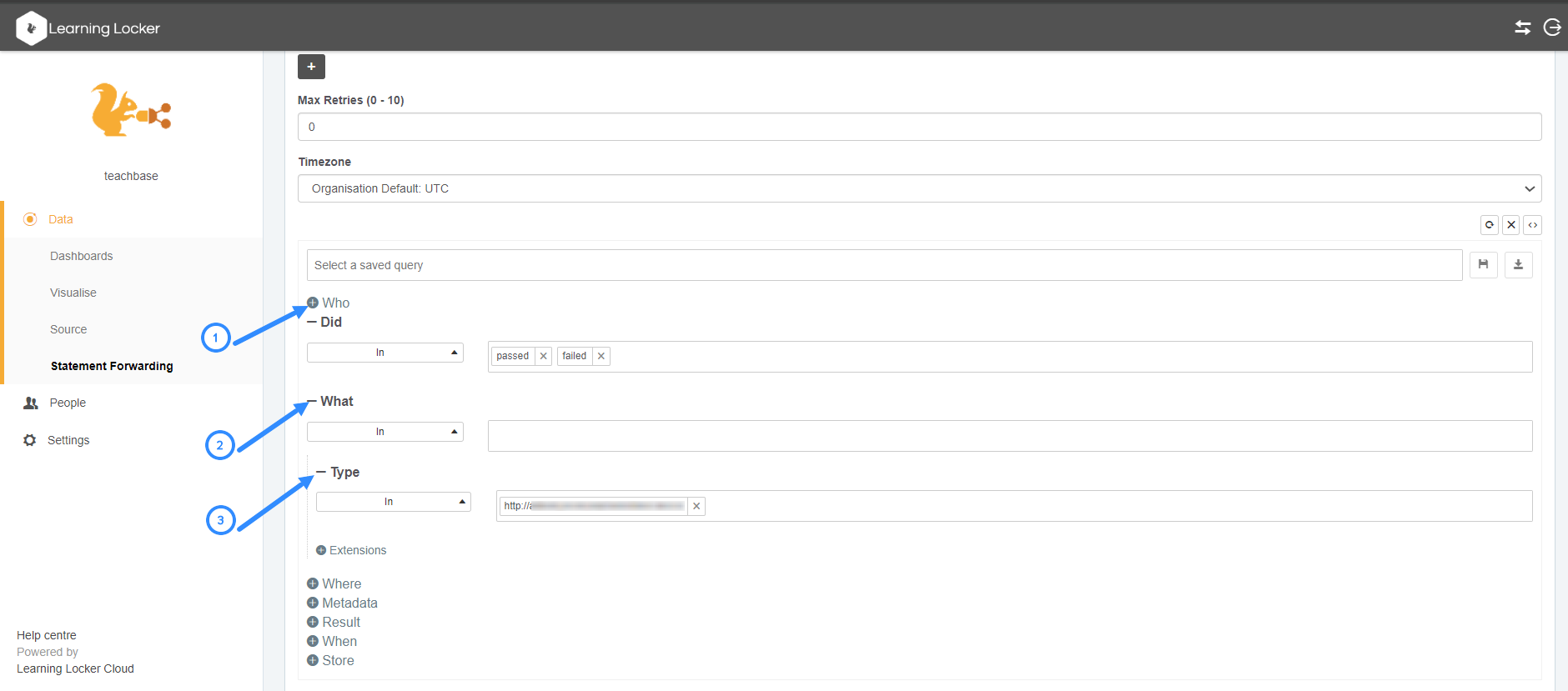
Во вкладке "Did", нажмите левой кнопкой мыши, появится всплывающее окно, выберите completed, затем повторите и выберите failed и passed
-
Во вкладке "What" - выбираем вкладку "Type" и схожим методом выберите http://adlnet.gov/expapi/acitivities/course (opens in a new tab)
-
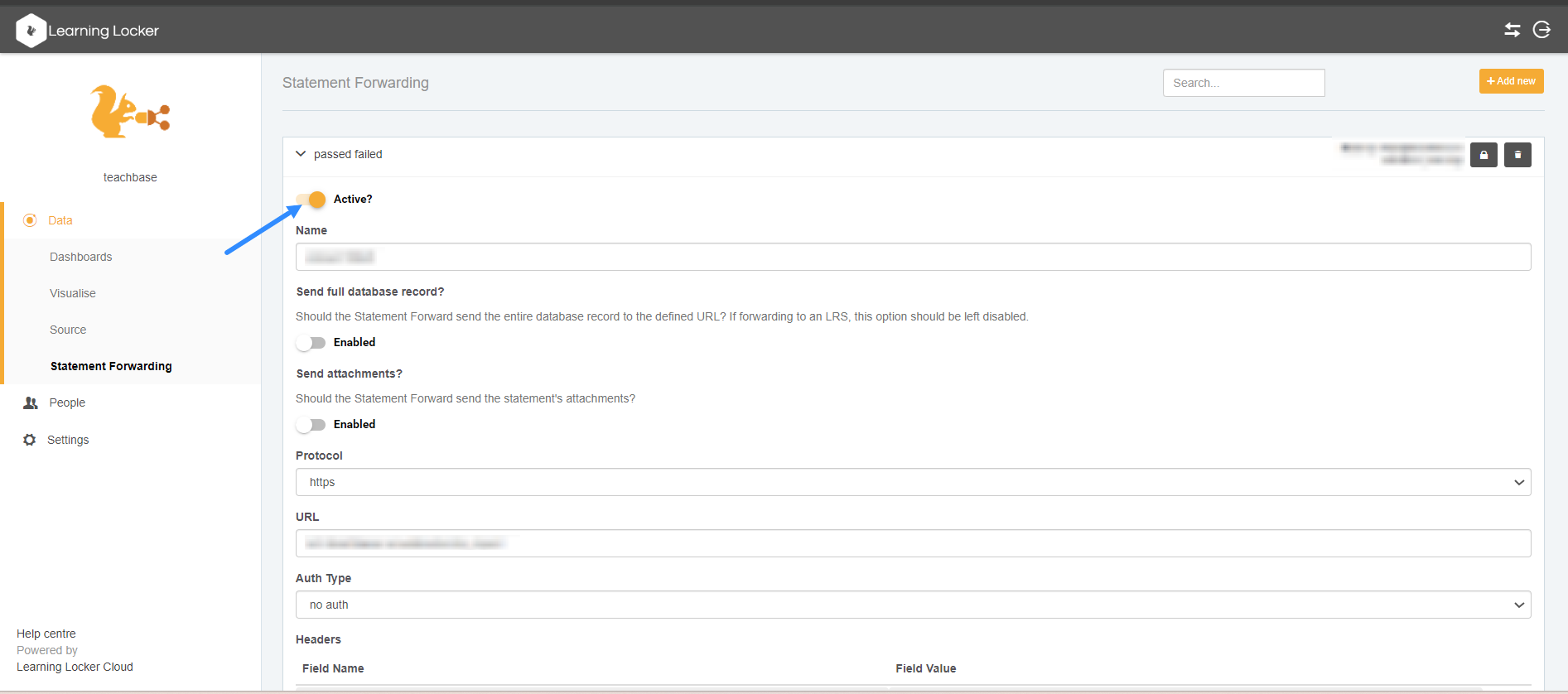
В самом верху включите настройку "Active?"
Добавление xAPI/TinCan
Чтобы попасть в меню добавления xAPI/TinCan в курс, перейдите в редактирование содержимого нужного курса и следуйте инструкции: Добавление контента. После выбора в списке пункта xAPI/TinCan, откроется страница:
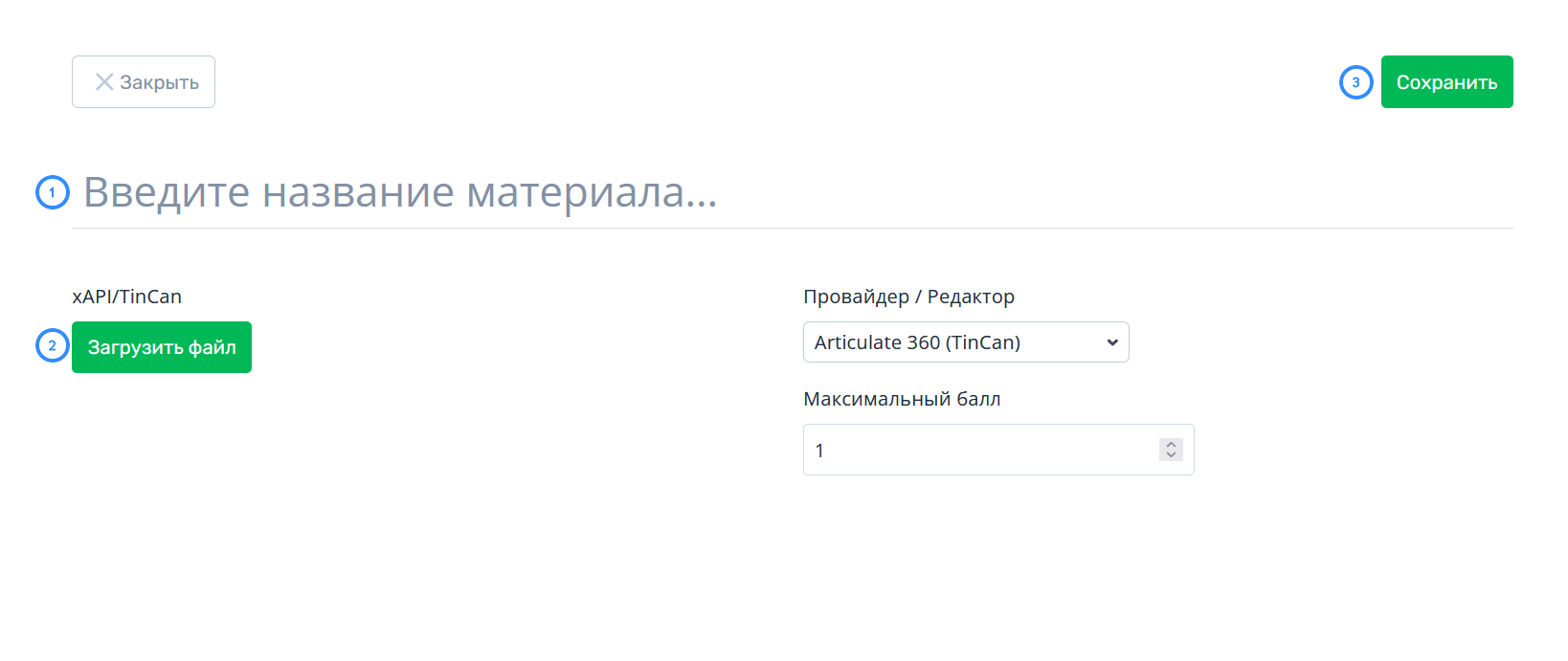
- Название. Будет видно ученикам и вам.
- Кнопка Загрузить файл. Для загрузки файлов xAPI/TinCan. Файлы должны быть собраны в архив с форматом .zip.
- Кнопка Сохранить. Обязательно нажать, чтобы зафиксировать изменения.
Особенности при работе с контентом формата xAPI/TinCan в системе обучения
Так как при прохождении пользователями контента в формате xAPI/TinCan, данные передаются в LRS напрямую, а система обучения получает их уже во вторую очередь, то возможна небольшая задержка в получении и отображении результата прохождения такого контента в системе обучения: 2-3 минуты, но не более 5 минут.