Создание своей роли
В системе есть несколько стандартных ролей. Подробнее с ними можно ознакомиться в статье:
Роли пользователей
Также вы можете создавать свои собственные роли, наделив их нужными качествами - доступами к различному функционалу личного кабинета.
Создание
Для того чтобы создать новую роль в вашем аккаунте:
- Перейдите в раздел "Пользователи" в боковом меню личного кабинета;
- В верхнем меню выберите "Роли;
- Сбоку слева нажмите на кнопку "Добавить новую роль".
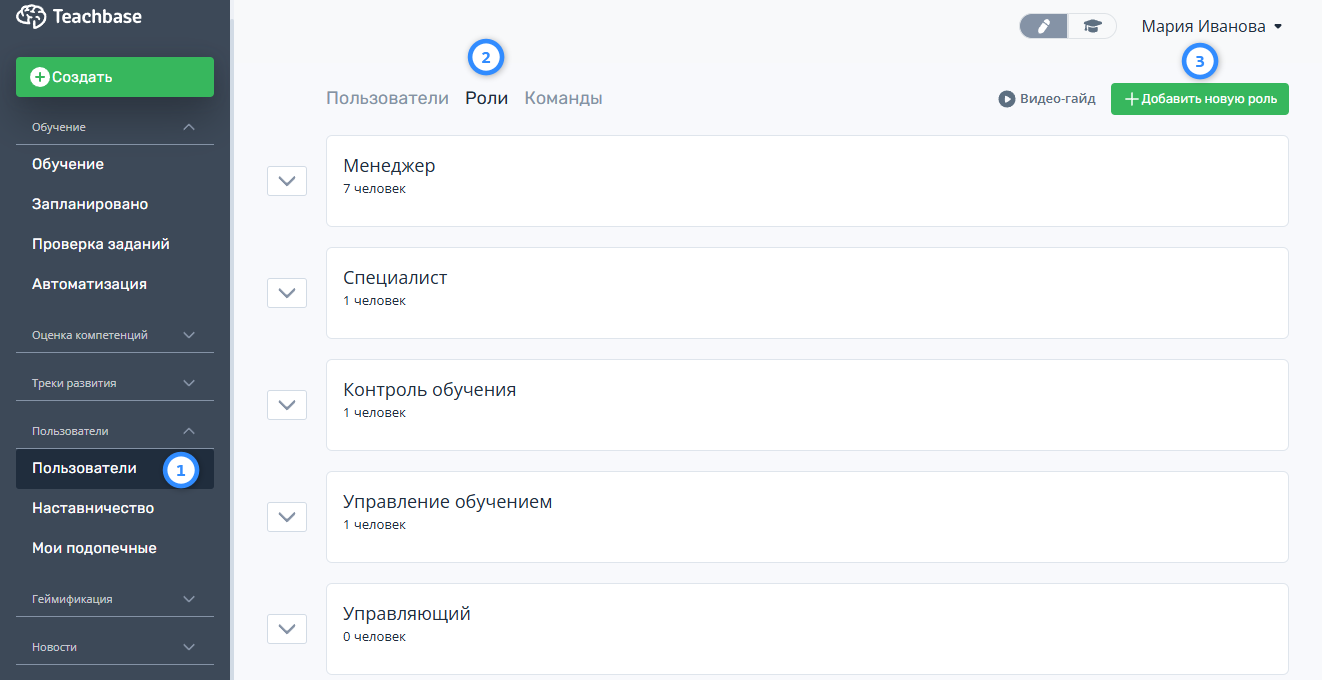
Перед вами откроется страница создания новой роли:
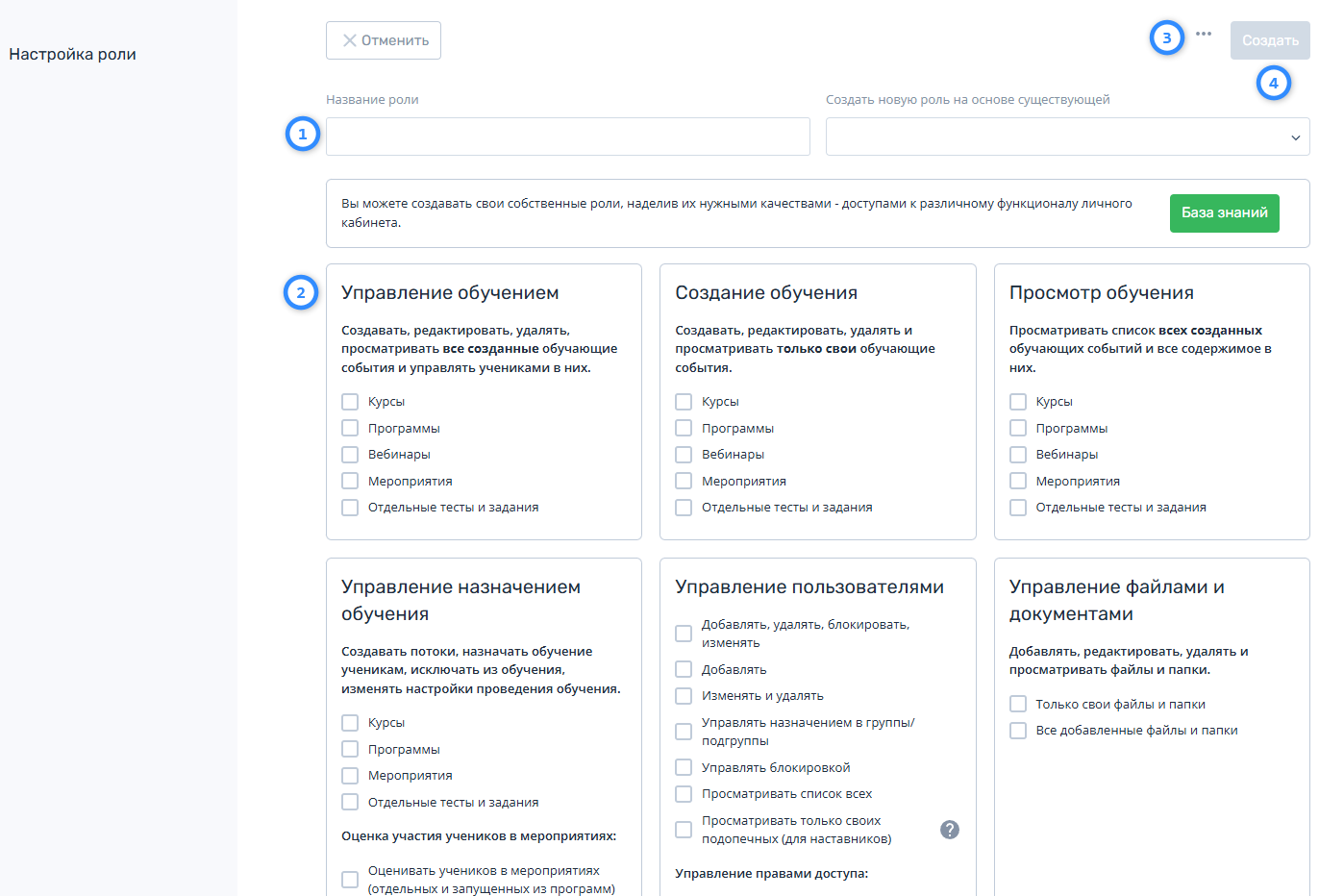
- Название роли. Задайте имя создаваемой роли. Потом ее будет видно вам в списке из раздела "Роли";
- Настройки управления доступами:
- Управление обучением
- Курсы:
Просмотр, создание, редактирование и удаление всех шаблонов курсов.
Просмотр, создание, редактирование и удаление всех потоков обучения в шаблонах курсов. - Программы:
Просмотр, создание, редактирование и удаление всех шаблонов программ.
Просмотр, создание, редактирование и удаление всех потоков обучения в шаблонах программ. - Вебинары:
Просмотр, создание, редактирование и удаление всех вебинаров. - Мероприятия:
Просмотр, создание, редактирование и удаление всех мероприятий. - Отдельные тесты и задания:
Просмотр, создание, редактирование и удаление всех тестов и заданий как отдельных событий.
- Курсы:
- Создание обучения
- Курсы:
Просмотр, создание, редактирование и удаление только собственных шаблонов курсов. - Программы:
Просмотр, создание, редактирование и удаление только собственных шаблонов программ. - Вебинары:
Просмотр, создание, редактирование и удаление только собственных вебинаров. - Мероприятия:
Просмотр, создание, редактирование и удаление только собственных мероприятий. - Отдельные тесты и задания:
Просмотр, создание, редактирование и удаление только собственных тестов и заданий как отдельных событий.
- Курсы:
- Просмотр обучения
- Курсы:
Просмотр всех шаблонов курсов. - Программы:
Просмотр всех шаблонов программ. - Вебинары:
Просмотр всех вебинаров. - Мероприятия:
Просмотр всех мероприятий. - Отдельные тесты и задания:
Просмотр всех тестов и заданий как отдельных событий.
- Курсы:
- Управление назначением обучения
- Курсы:
Просмотр, создание, редактирование и удаление всех потоков обучения в шаблонах курсов. - Программы: Просмотр, создание, редактирование и удаление всех потоков обучения в шаблонах программ.
- Мероприятия: Просмотр, создание, редактирование и удаление слушателей в шаблонах мероприятий.
- Отдельные тесты и задания: Просмотр, создание, редактирование и удаление всех потоков обучения в шаблонах тестов и заданий как отдельных событий.
- Оценка участия учеников в мероприятиях: Разрешить выставлять присутствие/отсутствие слушателей в мероприятих (отдельных и в рамках программ)
- Курсы:
- Управление пользователями
- Добавлять, удалять, блокировать, изменять:
- Добавлять.
- Изменять и удалять.
- Управлять назначением в группы/подгруппы:
Распределение в группы только видимых пользователей. - Управлять блокировкой:
Блокировка/разблокировка только видимых пользователей. - Просматривать список всех:
Просмотр всех пользователей. - Просматривать только своих подопечных (для наставников):
С данной настройкой наставник будет видеть только тех пользователей, которые относятся к его правилу наставничества. - Настраивать и создавать новые роли.
- Управление файлами и документами
- Только свои файлы и папки Просмотр, добавление новых, редактирование, удаление только собственных файлов и папок, а также тех, к которым предоставлен выделенный доступ в разделе "Документы".
- Все добавленные файлы и папки Просмотр, добавление новых, редактирование, удаление всех файлов и папок в разделе "Документы".
- Доступ к отчетам и статистике
Доступ к просмотру и работе с подразделами раздела "Отчеты":- Выгружать все отчеты и просматривать общую статистику по обучению.
- Просматривать статистику по посещаемости платформы.
- Просматривать статистику по активным пользователям.
- Просматривать страницу с результатами по обучению и профилем ученика.
- Просматривать журнал всех выгруженных отчетов на платформе:
Пользователю будет доступен просмотр всех отчетов, в том числе созданных другими пользователями.
- Управление функциями и модулями системы
- Изменять глобальные настройками аккаунта.
- Настраивать справочники (категории, компетенций, группы/подгруппы, места проведения мероприятий).
- Управлять подпиской и оплатой аккаунта: Доступ в раздел "Оплата".
- Управлять "Наставничеством": Доступ в раздел "Наставники".
- Управлять "Форумом": Доступ и управление форумом.
- Управлять "Лентой новостей".
- Управлять "Автоматизацией".
- Управлять геймификацией.
- Управление треками развития
- Создавать, редактировать, удалять и просматривать все созданные треки.
- Создавать, редактировать, удалять и просматривать только свои треки.
- Просматривать результаты участников.
- Просматривать список всех треков.
- Управлять участниками трека:
Просмотр результатов участников, управление участниками трека (добавлять и удалять участников в этапы развития).
- Доступ к отдельным функциям системы
- Проверять ответы учеников на задания и открытые вопросы в тестах: Доступ к разделу "проверка заданий".
- Просматривать запущенное обучение в календаре раздела "Запланировано".
- Иметь возможность сбрасывать результаты попыток учеников в тестах.
- Просматривать содержимое обучающих событий.
- Управление обучением
- Кнопка "...". Дополнительные действия, например, сбросить все настройки;
- Создать. Когда все готово - жмем на нее.
Обратите внимание.
Для пользователя, у которого настроено "Наставничество", раздел "Пользователи" и “Отчеты” - "Слушатели" всегда доступен, не зависимо от его роли.
Редактирование
Для того, чтобы отредактировать уже созданную роль, перейдите в раздел "Пользователи" в боковом меню личного кабинета, затем нажмите на название роли, которую хотите изменить:
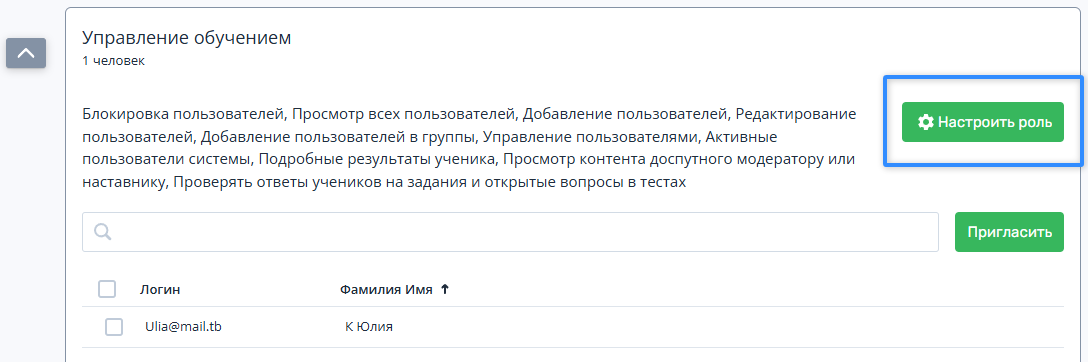
Откроется страница, аналогичной созданию роли.
Назначение роли
Подробно о том, как назначить роль: Назначение ролей